Domain winsock.de kaufen?
Wir ziehen mit dem Projekt
winsock.de um.
Sind Sie am Kauf der Domain
winsock.de interessiert?
domain@kv-gmbh.de · 0541-91531010
Domain winsock.de kaufen?
Wie kann ich einen USB-Drucker ans Netzwerk anschließen?
Um einen USB-Drucker an ein Netzwerk anzuschließen, benötigst du einen USB-Netzwerkadapter. Dieser wird mit dem USB-Anschluss des Druckers verbunden und ermöglicht die Verbindung mit dem Netzwerk über einen Ethernet-Anschluss. Nachdem der Adapter angeschlossen ist, musst du den Drucker im Netzwerk konfigurieren, indem du die entsprechenden Einstellungen in den Netzwerkeinstellungen des Druckers vornimmst. **
Welcher USB Anschluss für Drucker?
Welcher USB Anschluss für Drucker? Es gibt verschiedene Arten von USB-Anschlüssen, die für Drucker verwendet werden können. Die gängigsten sind USB 2.0 und USB 3.0. USB 2.0-Anschlüsse sind langsamer als USB 3.0-Anschlüsse, bieten jedoch ausreichende Geschwindigkeit für die meisten Druckaufträge. Wenn Ihr Drucker über einen USB 3.0-Anschluss verfügt, können Sie von schnelleren Datenübertragungsraten profitieren. Stellen Sie sicher, dass Ihr Computer über den entsprechenden USB-Anschluss verfügt, um eine reibungslose Verbindung mit Ihrem Drucker herzustellen. **
Ähnliche Suchbegriffe für Digitus-USB-Drucker-Server
Top-Angebote
Produkte zum Begriff Digitus-USB-Drucker-Server:
-
Rühmer, Dennis: Home ServerHome Server , Das eigene Netzwerk mit Intel NUC oder Raspberry Pi. Über 800 Seiten Praxiswissen und Tipps für Maker und Tekkies , Sport-Gewindefahrwerk > Sportfederung , Erscheinungsjahr: 20201128, Produktform: Leinen, Titel der Reihe: Rheinwerk Computing##, Autoren: Rühmer, Dennis, Seitenzahl/Blattzahl: 800, Themenüberschrift: COMPUTERS / General, Keyword: Hand-Buch Bücher Wissen Lernen Tutorials Workshops Kurse; Maker Smart-Home; Heim-Server; Raspberry Pi 4; Intel-NUC; Home Cloud; NextCloud openVPN Asterisk; Netzwerke zuhause einrichten; Computer PC macOS Windows Linux; Home-Cloud; Samba Datei-Server; Kodi; NAS Selbst-Bau; Pi-hole, Fachschema: Informatik~Informationstechnologie~IT~Technologie / Informationstechnologie~EDV / Theorie / Allgemeines~Internet / Client/Server~Client/Server, Fachkategorie: Informatik~Informationstechnik (IT), allgemeine Themen~Client-Server-Netzwerke, Sprache: Deutsch, Warengruppe: HC/Datenkommunikation/Netze/Mailboxen, Fachkategorie: Server, Thema: Verstehen, Text Sprache: ger, UNSPSC: 49019900, Warenverzeichnis für die Außenhandelsstatistik: 49019900, Verlag: Rheinwerk Verlag GmbH, Verlag: Rheinwerk Verlag GmbH, Verlag: Rheinwerk Verlag GmbH, Länge: 249, Breite: 184, Höhe: 50, Gewicht: 1587, Produktform: Gebunden, Genre: Mathematik/Naturwissenschaften/Technik/Medizin, Genre: Mathematik/Naturwissenschaften/Technik/Medizin, Herkunftsland: DEUTSCHLAND (DE), Katalog: deutschsprachige Titel, Katalog: Gesamtkatalog, Katalog: Lagerartikel, Book on Demand, ausgew. Medienartikel, Relevanz: 0004, Tendenz: -1, Unterkatalog: AK, Unterkatalog: Bücher, Unterkatalog: Hardcover, Unterkatalog: Lagerartikel, WolkenId: 237856544,90 €*Versand: 0,00 €Sichere Weiterleitung zum Anbieter
-
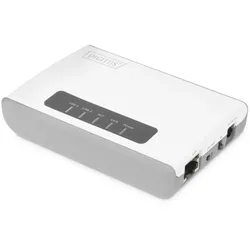
Digitus 2-Port USB 2.0 Wireless Multifunktions-Netzwerk Server, 300 MbpsDie kabellose All-in-One Lösung: Integrierter Printserver, NAS und Netzwerk USB-Hub - Verwandeln Sie USB-Geräte in netzwerkfähige Endgeräte mit Zugang über WLAN mit bis zu 300Mbps (2T2R) - Kabellose Verbindung zwischen USB-Druckern und mehreren Netzwerknutzern - Leichte Installation über Web-Browser und benutzerfreundliche Weboberfläche - Bietet Platz für 2 USB-Geräte (max. 128 Geräte mit entsprechendem Hub) - LAN-Port erreicht Übertragungsraten von bis zu 100 Mbps - Zugriff auf Speicherplätze von Multifunktionsdruckern über das Netzwerk - Zugriff auf den USB-Speicher über das Netzwerk - Synchronisieren von iTunes mit iPhone/iPad über das Netzwerk - Installation von Druckertreibern auch über das Netzwerk - Kompakte Größe mit vielen Funktionen Mit dem DIGITUS® 2-Port USB 2.0 Wireless Multifunction Network Server können Sie USB-Geräte betreiben, ohne diese direkt am PC oder Notebook anzuschliessen. Erreichen Sie Ihre USB-Geräte überall in Ihrem lokalen Netzwerk, synchronisieren Sie Sm...79,60 €*Versand: 5,95 €Sichere Weiterleitung zum Anbieter


-
Welches USB Kabel für Drucker?
Welches USB Kabel für Drucker? Es gibt verschiedene Arten von USB Kabeln, die für Drucker verwendet werden können, wie z.B. USB-A auf USB-B Kabel oder USB-C auf USB-B Kabel. Die Wahl des richtigen Kabels hängt von der Art des Druckers und der Anschlussmöglichkeit ab. Es ist wichtig sicherzustellen, dass das Kabel die richtige Länge hat, um den Drucker mit dem Computer oder dem Netzwerk zu verbinden. Außerdem sollte man auf die Übertragungsgeschwindigkeit und die Qualität des Kabels achten, um eine zuverlässige Verbindung zu gewährleisten. Es empfiehlt sich, ein hochwertiges und zertifiziertes USB Kabel zu verwenden, um Probleme bei der Datenübertragung zu vermeiden. **
-
Wie kann ich eine USB-Verbindung zu einem Epson-Drucker herstellen?
Um eine USB-Verbindung zu einem Epson-Drucker herzustellen, benötigen Sie ein USB-Kabel, das mit Ihrem Drucker kompatibel ist. Schließen Sie das eine Ende des Kabels an den USB-Anschluss des Druckers und das andere Ende an einen freien USB-Anschluss Ihres Computers an. Stellen Sie sicher, dass der Drucker eingeschaltet ist und Ihr Computer das Gerät erkennt. **
-
Welches USB Kabel für Canon Drucker?
Welches USB Kabel für Canon Drucker? Es gibt verschiedene Arten von USB-Kabeln, die für Canon Drucker verwendet werden können. Die meisten Canon Drucker benötigen ein Standard-USB-Kabel vom Typ A auf Typ B, um eine Verbindung zum Computer herzustellen. Es ist wichtig sicherzustellen, dass das Kabel mit dem jeweiligen Druckermodell kompatibel ist. Ein hochwertiges USB-Kabel kann die Datenübertragungsgeschwindigkeit verbessern und die Druckqualität optimieren. Es empfiehlt sich, ein zertifiziertes USB-Kabel von Canon oder einem vertrauenswürdigen Drittanbieter zu verwenden, um eine reibungslose Verbindung und eine zuverlässige Leistung zu gewährleisten. **
-
Welchen Anschluss für Drucker wählen USB?
Bei der Auswahl des Anschlusses für einen Drucker ist es wichtig zu beachten, dass die meisten modernen Drucker über einen USB-Anschluss verfügen. Dieser Anschluss ermöglicht eine schnelle und zuverlässige Datenübertragung zwischen dem Drucker und dem Computer. USB-Anschlüsse sind weit verbreitet und kompatibel mit den meisten Computern. Es ist ratsam, einen Drucker mit USB-Anschluss zu wählen, um eine reibungslose Verbindung und einfache Installation zu gewährleisten. In einigen Fällen kann es auch möglich sein, den Drucker drahtlos über WLAN oder Bluetooth anzuschließen, je nach den Bedürfnissen und Möglichkeiten des Benutzers. **
Reicht ein WLAN-Stick am USB-Port für den Drucker im Netzwerk aus?
Nein, ein WLAN-Stick am USB-Port allein reicht nicht aus, um einen Drucker ins Netzwerk einzubinden. Ein WLAN-Stick ermöglicht lediglich die drahtlose Verbindung des Computers mit dem Internet. Um den Drucker ins Netzwerk einzubinden, benötigt man entweder einen Drucker mit integriertem WLAN oder einen WLAN-Druckserver, der den Drucker mit dem Netzwerk verbindet. **
Wie kann man einen Python-Client-Socket aus einem anderen Netzwerk mit einem Server-Socket verbinden?
Um einen Python-Client-Socket aus einem anderen Netzwerk mit einem Server-Socket zu verbinden, müssen Sie die IP-Adresse des Servers kennen und den entsprechenden Port öffnen. Sie können die `socket`-Bibliothek in Python verwenden, um eine Verbindung herzustellen, indem Sie die `connect()`-Methode des Client-Sockets aufrufen und die IP-Adresse und den Port des Servers angeben. Stellen Sie sicher, dass der Server-Socket auf dem angegebenen Port lauscht und dass keine Firewall-Regeln die Verbindung blockieren. **
Top-Angebote
Produkte zum Begriff Digitus-USB-Drucker-Server:
-
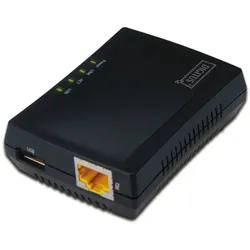
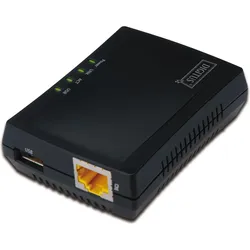
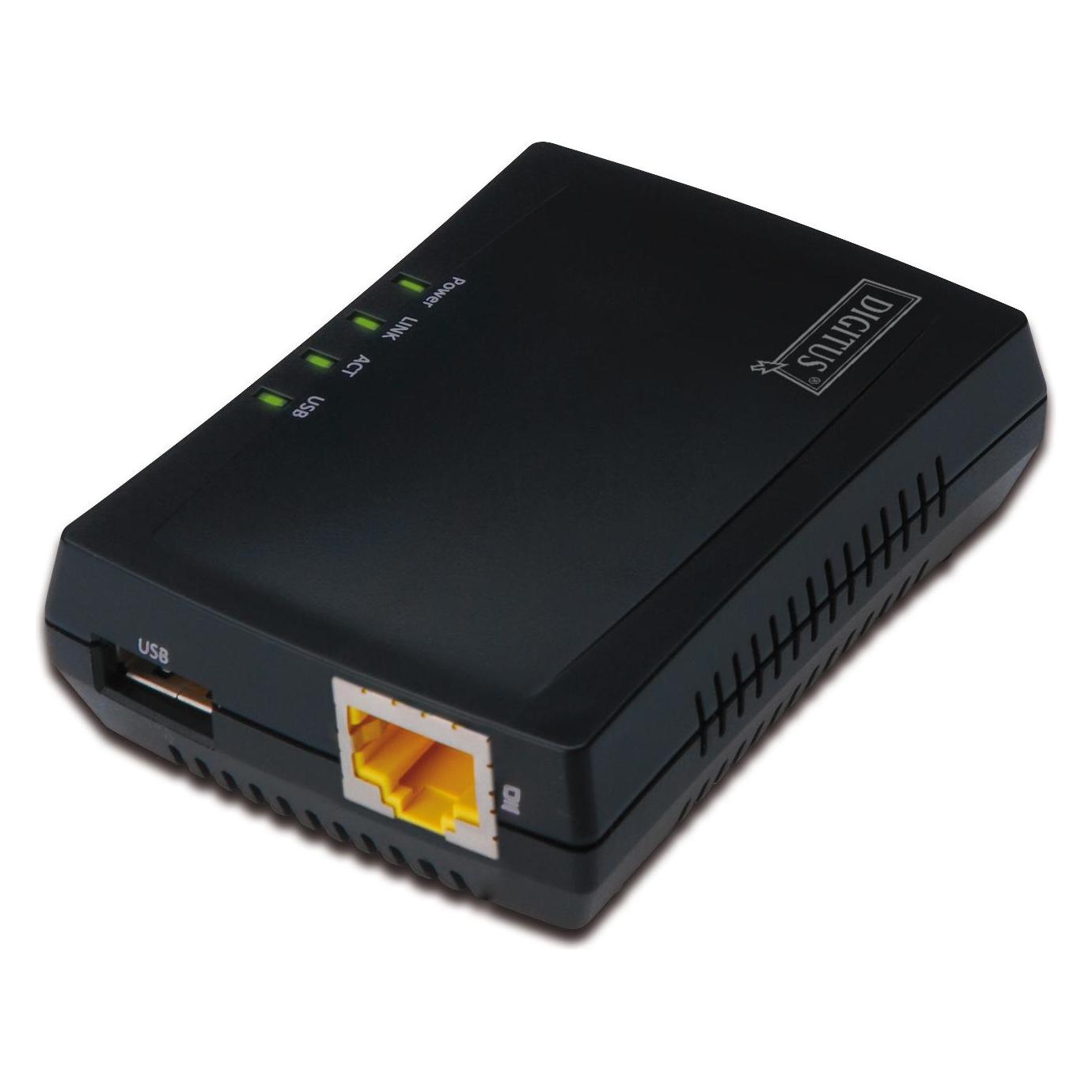
Digitus 1-Port USB 2.0 Multifunktions-Netzwerk- ServerDie All-in-One Lösung: Integrierter Printserver, NAS und Netzwerk USB Hub - Mehrere Netzwerknutzer können auf ein USB Gerät zugreifen (Drucker, Scanner, Festplatte, etc.) - LAN-Port erreicht Übertragungsraten von bis zu 100 Mbps - NAS-Speichermedien können als Netzwerkspeicher genutzt werden Multifunction USB Network Server, 1-Port,Network USB Hub, NAS, Print Server, USB 2.0, RJ45 Anschlüsse und Schnittstellen Anzahl Ethernet-LAN-Anschlüsse (RJ-45)1 Anzahl USB 2.0 Anschlüsse1 Gleichstrom-Anschluss (DC)Ja Lieferumfang BenutzerhandbuchJa Externes NetzteilJa Merkmale EingebautNein ProduktfarbeSchwarz Eingebautes DisplayNein LED-AnzeigenAktivität, Link, Leistung, USB Power-LEDJa UrsprungslandTaiwan Netzwerk Network Connection TypEthernet-LAN Ethernet LAN Datentransferraten10,100 Mbit/s Protokolle Unterstützte NetzwerkprotokolleFTP, SMB, CIFS Software Unterstützt Windows-BetriebssystemeWindows 7 Home Basic, Windows 7 Home Basic x64, Windows 7 Home Premium, Windows 7 Home Premium x64, Win...59,98 €*Versand: 5,95 €Sichere Weiterleitung zum Anbieter
-
Rühmer, Dennis: Home ServerHome Server , Das eigene Netzwerk mit Intel NUC oder Raspberry Pi. Über 800 Seiten Praxiswissen und Tipps für Maker und Tekkies , Sport-Gewindefahrwerk > Sportfederung , Erscheinungsjahr: 20201128, Produktform: Leinen, Titel der Reihe: Rheinwerk Computing##, Autoren: Rühmer, Dennis, Seitenzahl/Blattzahl: 800, Themenüberschrift: COMPUTERS / General, Keyword: Hand-Buch Bücher Wissen Lernen Tutorials Workshops Kurse; Maker Smart-Home; Heim-Server; Raspberry Pi 4; Intel-NUC; Home Cloud; NextCloud openVPN Asterisk; Netzwerke zuhause einrichten; Computer PC macOS Windows Linux; Home-Cloud; Samba Datei-Server; Kodi; NAS Selbst-Bau; Pi-hole, Fachschema: Informatik~Informationstechnologie~IT~Technologie / Informationstechnologie~EDV / Theorie / Allgemeines~Internet / Client/Server~Client/Server, Fachkategorie: Informatik~Informationstechnik (IT), allgemeine Themen~Client-Server-Netzwerke, Sprache: Deutsch, Warengruppe: HC/Datenkommunikation/Netze/Mailboxen, Fachkategorie: Server, Thema: Verstehen, Text Sprache: ger, UNSPSC: 49019900, Warenverzeichnis für die Außenhandelsstatistik: 49019900, Verlag: Rheinwerk Verlag GmbH, Verlag: Rheinwerk Verlag GmbH, Verlag: Rheinwerk Verlag GmbH, Länge: 249, Breite: 184, Höhe: 50, Gewicht: 1587, Produktform: Gebunden, Genre: Mathematik/Naturwissenschaften/Technik/Medizin, Genre: Mathematik/Naturwissenschaften/Technik/Medizin, Herkunftsland: DEUTSCHLAND (DE), Katalog: deutschsprachige Titel, Katalog: Gesamtkatalog, Katalog: Lagerartikel, Book on Demand, ausgew. Medienartikel, Relevanz: 0004, Tendenz: -1, Unterkatalog: AK, Unterkatalog: Bücher, Unterkatalog: Hardcover, Unterkatalog: Lagerartikel, WolkenId: 237856544,90 €*Versand: 0,00 €Sichere Weiterleitung zum Anbieter
-
Wie kann ich einen USB-Drucker ans Netzwerk anschließen?
Um einen USB-Drucker an ein Netzwerk anzuschließen, benötigst du einen USB-Netzwerkadapter. Dieser wird mit dem USB-Anschluss des Druckers verbunden und ermöglicht die Verbindung mit dem Netzwerk über einen Ethernet-Anschluss. Nachdem der Adapter angeschlossen ist, musst du den Drucker im Netzwerk konfigurieren, indem du die entsprechenden Einstellungen in den Netzwerkeinstellungen des Druckers vornimmst. **
-
Welcher USB Anschluss für Drucker?
Welcher USB Anschluss für Drucker? Es gibt verschiedene Arten von USB-Anschlüssen, die für Drucker verwendet werden können. Die gängigsten sind USB 2.0 und USB 3.0. USB 2.0-Anschlüsse sind langsamer als USB 3.0-Anschlüsse, bieten jedoch ausreichende Geschwindigkeit für die meisten Druckaufträge. Wenn Ihr Drucker über einen USB 3.0-Anschluss verfügt, können Sie von schnelleren Datenübertragungsraten profitieren. Stellen Sie sicher, dass Ihr Computer über den entsprechenden USB-Anschluss verfügt, um eine reibungslose Verbindung mit Ihrem Drucker herzustellen. **
-
Welches USB Kabel für Drucker?
Welches USB Kabel für Drucker? Es gibt verschiedene Arten von USB Kabeln, die für Drucker verwendet werden können, wie z.B. USB-A auf USB-B Kabel oder USB-C auf USB-B Kabel. Die Wahl des richtigen Kabels hängt von der Art des Druckers und der Anschlussmöglichkeit ab. Es ist wichtig sicherzustellen, dass das Kabel die richtige Länge hat, um den Drucker mit dem Computer oder dem Netzwerk zu verbinden. Außerdem sollte man auf die Übertragungsgeschwindigkeit und die Qualität des Kabels achten, um eine zuverlässige Verbindung zu gewährleisten. Es empfiehlt sich, ein hochwertiges und zertifiziertes USB Kabel zu verwenden, um Probleme bei der Datenübertragung zu vermeiden. **
-
Wie kann ich eine USB-Verbindung zu einem Epson-Drucker herstellen?
Um eine USB-Verbindung zu einem Epson-Drucker herzustellen, benötigen Sie ein USB-Kabel, das mit Ihrem Drucker kompatibel ist. Schließen Sie das eine Ende des Kabels an den USB-Anschluss des Druckers und das andere Ende an einen freien USB-Anschluss Ihres Computers an. Stellen Sie sicher, dass der Drucker eingeschaltet ist und Ihr Computer das Gerät erkennt. **
Ähnliche Suchbegriffe für Digitus-USB-Drucker-Server
-
Digitus 2-Port USB 2.0 Wireless Multifunktions-Netzwerk Server, 300 MbpsDie kabellose All-in-One Lösung: Integrierter Printserver, NAS und Netzwerk USB-Hub - Verwandeln Sie USB-Geräte in netzwerkfähige Endgeräte mit Zugang über WLAN mit bis zu 300Mbps (2T2R) - Kabellose Verbindung zwischen USB-Druckern und mehreren Netzwerknutzern - Leichte Installation über Web-Browser und benutzerfreundliche Weboberfläche - Bietet Platz für 2 USB-Geräte (max. 128 Geräte mit entsprechendem Hub) - LAN-Port erreicht Übertragungsraten von bis zu 100 Mbps - Zugriff auf Speicherplätze von Multifunktionsdruckern über das Netzwerk - Zugriff auf den USB-Speicher über das Netzwerk - Synchronisieren von iTunes mit iPhone/iPad über das Netzwerk - Installation von Druckertreibern auch über das Netzwerk - Kompakte Größe mit vielen Funktionen Mit dem DIGITUS® 2-Port USB 2.0 Wireless Multifunction Network Server können Sie USB-Geräte betreiben, ohne diese direkt am PC oder Notebook anzuschliessen. Erreichen Sie Ihre USB-Geräte überall in Ihrem lokalen Netzwerk, synchronisieren Sie Sm...79,60 €*Versand: 5,95 €Sichere Weiterleitung zum Anbieter
-
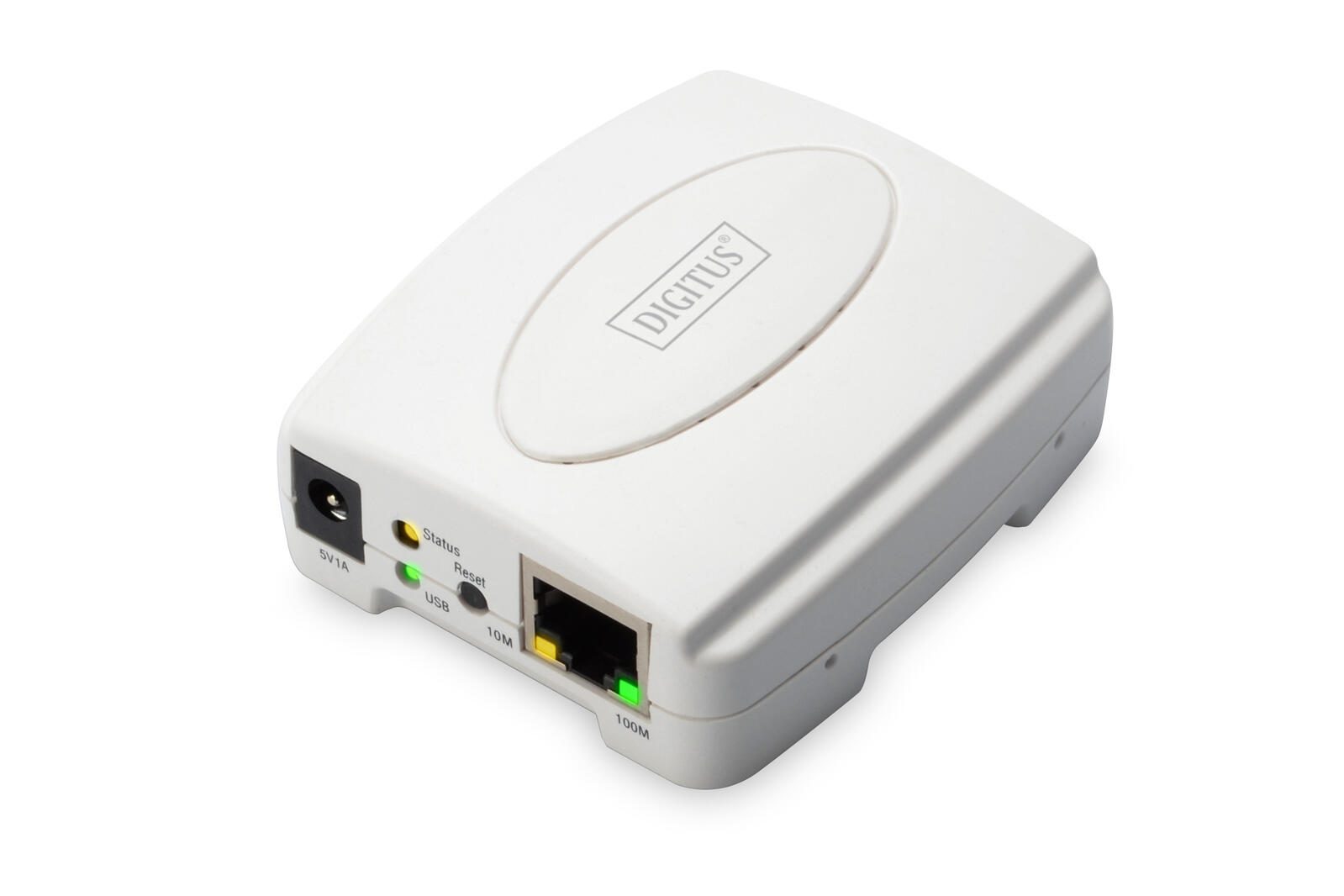
Digitus Multifunktions Netzwerk Server, DruckerserverMit dem Digitus Multifunktions-Netzwerkserver kann man externe Speichermedien ins Netzwerk einbinden und den Server so zu einem NAS machen. Aufgrund der Netzwerk-USB-Hub-Funktion ist der USB-2.0-Anschluss durch USB-Hubs erweiterbar. Der Multifunktions-Netzwerkserver bietet einen Druckserver für alle Arten von Druckern. Auch werden Scanner, DVD-Laufwerke, Speichermedien, Kameras, Webcams, digitale TV-Tuner, iPods, iPads, iPhones und vieles mehr unterstützt. Für den Datenaustausch stehen die Protokolle FTP, SMB und CIFS zur Verfügung. Die Installation des Multifunktions-Netzwerkservers gelingt ganz einfach über den Webbrowser.57,61 €*Versand: 0,00 €Sichere Weiterleitung zum Anbieter
-
Welches USB Kabel für Canon Drucker?
Welches USB Kabel für Canon Drucker? Es gibt verschiedene Arten von USB-Kabeln, die für Canon Drucker verwendet werden können. Die meisten Canon Drucker benötigen ein Standard-USB-Kabel vom Typ A auf Typ B, um eine Verbindung zum Computer herzustellen. Es ist wichtig sicherzustellen, dass das Kabel mit dem jeweiligen Druckermodell kompatibel ist. Ein hochwertiges USB-Kabel kann die Datenübertragungsgeschwindigkeit verbessern und die Druckqualität optimieren. Es empfiehlt sich, ein zertifiziertes USB-Kabel von Canon oder einem vertrauenswürdigen Drittanbieter zu verwenden, um eine reibungslose Verbindung und eine zuverlässige Leistung zu gewährleisten. **
-
Welchen Anschluss für Drucker wählen USB?
Bei der Auswahl des Anschlusses für einen Drucker ist es wichtig zu beachten, dass die meisten modernen Drucker über einen USB-Anschluss verfügen. Dieser Anschluss ermöglicht eine schnelle und zuverlässige Datenübertragung zwischen dem Drucker und dem Computer. USB-Anschlüsse sind weit verbreitet und kompatibel mit den meisten Computern. Es ist ratsam, einen Drucker mit USB-Anschluss zu wählen, um eine reibungslose Verbindung und einfache Installation zu gewährleisten. In einigen Fällen kann es auch möglich sein, den Drucker drahtlos über WLAN oder Bluetooth anzuschließen, je nach den Bedürfnissen und Möglichkeiten des Benutzers. **
-
Reicht ein WLAN-Stick am USB-Port für den Drucker im Netzwerk aus?
Nein, ein WLAN-Stick am USB-Port allein reicht nicht aus, um einen Drucker ins Netzwerk einzubinden. Ein WLAN-Stick ermöglicht lediglich die drahtlose Verbindung des Computers mit dem Internet. Um den Drucker ins Netzwerk einzubinden, benötigt man entweder einen Drucker mit integriertem WLAN oder einen WLAN-Druckserver, der den Drucker mit dem Netzwerk verbindet. **
-
Wie kann man einen Python-Client-Socket aus einem anderen Netzwerk mit einem Server-Socket verbinden?
Um einen Python-Client-Socket aus einem anderen Netzwerk mit einem Server-Socket zu verbinden, müssen Sie die IP-Adresse des Servers kennen und den entsprechenden Port öffnen. Sie können die `socket`-Bibliothek in Python verwenden, um eine Verbindung herzustellen, indem Sie die `connect()`-Methode des Client-Sockets aufrufen und die IP-Adresse und den Port des Servers angeben. Stellen Sie sicher, dass der Server-Socket auf dem angegebenen Port lauscht und dass keine Firewall-Regeln die Verbindung blockieren. **
* Alle Preise verstehen sich inklusive der gesetzlichen Mehrwertsteuer und ggf. zuzüglich Versandkosten. Die Angebotsinformationen basieren auf den Angaben des jeweiligen Shops und werden über automatisierte Prozesse aktualisiert. Eine Aktualisierung in Echtzeit findet nicht statt, so dass es im Einzelfall zu Abweichungen kommen kann. ** Hinweis: Teile dieses Inhalts wurden von KI erstellt.