Domain winsock.de kaufen?
Wir ziehen mit dem Projekt
winsock.de um.
Sind Sie am Kauf der Domain
winsock.de interessiert?
domain@kv-gmbh.de · 0541-91531010
Domain winsock.de kaufen?
Wo finde ich meine Outlook Datendatei?
Deine Outlook-Datendatei wird normalerweise auf deinem Computer gespeichert. Du kannst sie finden, indem du in Outlook auf "Datei" klickst und dann auf "Kontoeinstellungen" gehst. Unter "Datendateien" siehst du den Speicherort deiner Outlook-Datendatei. Alternativ kannst du auch direkt im Datei-Explorer nach der Datei suchen, indem du den Speicherort eingibst, der in den Kontoeinstellungen angezeigt wird. Stelle sicher, dass du regelmäßige Backups deiner Outlook-Datendatei erstellst, um wichtige E-Mails und Kontakte zu sichern. Wenn du die Datei verschieben möchtest, solltest du zuerst Outlook schließen, um Datenverluste zu vermeiden. **
Wo finde ich die Outlook Datendatei?
Die Outlook-Datendatei wird standardmäßig auf Ihrem Computer gespeichert. Sie können die genaue Speicherort je nach Version von Outlook und Betriebssystem variieren. In der Regel finden Sie die Outlook-Datendatei im Verzeichnis "C:\Benutzer\Ihr Benutzername\AppData\Local\Microsoft\Outlook". Alternativ können Sie in Outlook unter "Datei" > "Kontoeinstellungen" > "Datendateien" nachsehen, um den genauen Speicherort der Datendatei zu finden. Wenn Sie die Outlook-Datendatei sichern oder verschieben möchten, ist es wichtig, den genauen Speicherort zu kennen. **
Ähnliche Suchbegriffe für Datendatei
Top-Angebote
Produkte zum Begriff Datendatei:
-
Sommer, Frank: Shell-ProgrammierungShell-Programmierung , Das umfassende Handbuch. Für Bourne-, Korn- und Bourne-Again-Shell (bash). Ideal für alle UNIX-Admins (Linux, macOS) , Radlager > Sportfederung , Auflage: 7. Auflage, Erscheinungsjahr: 20220609, Produktform: Leinen, Titel der Reihe: Rheinwerk Computing##, Autoren: Sommer, Frank~Kania, Stefan~Wolf, Jürgen, Edition: REV, Auflage: 22007, Auflage/Ausgabe: 7. Auflage, Seitenzahl/Blattzahl: 868, Themenüberschrift: COMPUTERS / System Administration / Linux & UNIX Administration, Keyword: Terminal; grep; awk; sed; Programmieren; Entwickeln; Reguläre Ausdrücke regular expressions; Ubuntu; Arch Gentoo; Shell-Scripting; Kommandozeile; Scripte Skripte; Hand-Buch lernen Wissen Tipps Kurse Grundlagen Tutorials Workshops; LPIC; Automatisierung; Bash; Linux; UNIX, Fachschema: Betriebssystem (EDV)~Operating System~EDV / Theorie / Allgemeines~Informatik~Linux / Programmierung~Programmiersprachen~Shell (EDV)~Unix / Programmierung~Betriebssystem (EDV) / Linux~Linux~Unix / Linux, Fachkategorie: Systemadministration, Sprache: Deutsch, Warengruppe: HC/Betriebssysteme/Benutzeroberflächen, Fachkategorie: Linux, Thema: Verstehen, Text Sprache: ger, UNSPSC: 49019900, Warenverzeichnis für die Außenhandelsstatistik: 49019900, Verlag: Rheinwerk Verlag GmbH, Verlag: Rheinwerk Verlag GmbH, Verlag: Rheinwerk Verlag GmbH, Länge: 246, Breite: 181, Höhe: 54, Gewicht: 1722, Produktform: Gebunden, Genre: Mathematik/Naturwissenschaften/Technik/Medizin, Genre: Mathematik/Naturwissenschaften/Technik/Medizin, Vorgänger: 2674210, Vorgänger EAN: 9783836263467 9783836240871 9783836223102 9783836216500 9783836211574, Herkunftsland: DEUTSCHLAND (DE), Katalog: deutschsprachige Titel, Katalog: Gesamtkatalog, Katalog: Kennzeichnung von Titeln mit einer Relevanz > 30, Katalog: Lagerartikel, Book on Demand, ausgew. Medienartikel, Relevanz: 0080, Tendenz: -1, Unterkatalog: AK, Unterkatalog: Bücher, Unterkatalog: Hardcover, Unterkatalog: Lagerartikel, WolkenId: 5378344,90 €*Versand: 0,00 €Sichere Weiterleitung zum Anbieter
-
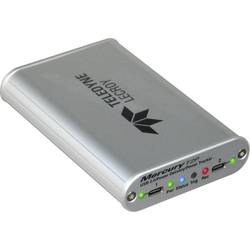
Protokoll Analysatoren USB-TMAP2-M03-X Teledyne LeCroy USB-TMAP2-M03-X NetzwerkDer Mercury T2C erweitert den kleinsten und preiswertesten hardwarebasierten USB 2.0 Protokollanalysator der Branche um USB-C® und Power Delivery 2.0 & 3.0 Unterstützung. Der Mercury T2C kombiniert die de-facto Standard CATC Trace Anzeige, USB Class Decodierung und Power Delivery 2.0 & 3.0 Unterstützung in einem Analysator, der in eine Hemdtasche passt. Der Mercury T2C im Taschenformat unterstützt die Standards USB-C® und Power Delivery 2.0 & 3.0, einschließlich der Erfassung und Dekodierung aller Pakete über den neuen USB-C® Configuration Channel (CC). Der Mercury T2C ist der kleinste und preiswerteste hardwarebasierte USB-Protokollanalysator der Branche. Der Mercury T2C Analyzer im Taschenformat enthält neue Adapter, die es dem Anwender ermöglichen, den Mercury T2C mit seinen vorhandenen Geräten und Hosts zu nutzen, wodurch ein Analysator entsteht, der sowohl abwärtskompatibel als auch zukunftssicher ist. Dank Teledyne LeCroys umfassender USB-Erfahrung profitieren Anwender von dem vertrauten und einfach zu bedienenden CATC Trace.6402,20 €*Versand: 0,00 €Sichere Weiterleitung zum Anbieter
-
Client-Server-Socket Programmierung: Unterstützung in unterschiedlichen Programmiersprachen, Taschenbuch von Daniel Szameitat,Martin Haug,ChristianClient-server-socket Programmierung: Unterstützung In Unterschiedlichen Programmiersprachen, Taschenbuch Von Daniel Szameitat,martin Haug,christian Bosch, Grin, 978-3-656-48458-5, Seitenanzahl: 3617,95 €*Versand: 0,00 €Sichere Weiterleitung zum Anbieter



-
Wie erstelle ich eine Outlook Datendatei?
Um eine Outlook-Datendatei zu erstellen, öffnen Sie Outlook und klicken Sie auf "Datei" in der oberen Menüleiste. Wählen Sie dann "Konto hinzufügen" aus und folgen Sie den Anweisungen, um ein neues E-Mail-Konto einzurichten. Wählen Sie die Option "Manuelle Konfiguration oder zusätzliche Servertypen" aus und klicken Sie auf "Weiter". Wählen Sie dann die Option "Outlook-Datendatei (.pst)" aus und klicken Sie erneut auf "Weiter". Geben Sie einen Dateinamen für Ihre Datendatei ein und wählen Sie einen Speicherort auf Ihrem Computer aus. Klicken Sie abschließend auf "OK", um die Outlook-Datendatei zu erstellen. **
-
Kann die Outlook-Datendatei nicht konfiguriert werden?
Es gibt verschiedene Gründe, warum die Outlook-Datendatei nicht konfiguriert werden kann. Möglicherweise liegt ein Problem mit den Einstellungen des E-Mail-Kontos vor, oder die Datendatei ist beschädigt. Es kann auch sein, dass die Outlook-Version nicht mit dem E-Mail-Dienst kompatibel ist. Es empfiehlt sich, die Einstellungen zu überprüfen und gegebenenfalls die Datendatei zu reparieren oder eine neue anzulegen. **
-
Wie kann man Socket-Programmierung in Python durchführen?
In Python kann Socket-Programmierung mithilfe des `socket`-Moduls durchgeführt werden. Zuerst muss eine Socket-Instanz erstellt werden, indem man `socket.socket()` aufruft. Dann kann man die Socket-Instanz verwenden, um eine Verbindung zu einem Server herzustellen oder einen Server zu starten und auf eingehende Verbindungen zu warten. Man kann dann Daten senden und empfangen, indem man die Methoden `send()` und `recv()` auf der Socket-Instanz aufruft. **
-
Was ist der Fehler bei der Python Socket-Programmierung?
Es ist schwierig, den genauen Fehler zu bestimmen, da dies von der spezifischen Implementierung abhängt. Es könnten jedoch verschiedene Fehler auftreten, wie z.B. Verbindungsprobleme, falsche IP- oder Portnummern, falsche Protokollversionen oder fehlerhafte Datenübertragung. Um den Fehler zu beheben, ist es wichtig, den Code sorgfältig zu überprüfen und mögliche Fehlerquellen zu identifizieren. **
Wie kann man einen Python-Client-Socket aus einem anderen Netzwerk mit einem Server-Socket verbinden?
Um einen Python-Client-Socket aus einem anderen Netzwerk mit einem Server-Socket zu verbinden, müssen Sie die IP-Adresse des Servers kennen und den entsprechenden Port öffnen. Sie können die `socket`-Bibliothek in Python verwenden, um eine Verbindung herzustellen, indem Sie die `connect()`-Methode des Client-Sockets aufrufen und die IP-Adresse und den Port des Servers angeben. Stellen Sie sicher, dass der Server-Socket auf dem angegebenen Port lauscht und dass keine Firewall-Regeln die Verbindung blockieren. **
Warum verweigert der Zielcomputer die Verbindung in Python Socket?
Es gibt verschiedene Gründe, warum ein Zielcomputer die Verbindung über ein Python-Socket verweigern kann. Möglicherweise ist der Zielcomputer nicht erreichbar oder die Firewall blockiert den Zugriff. Es könnte auch sein, dass der Zielcomputer den angegebenen Port nicht überwacht oder dass der Socket-Server nicht ordnungsgemäß gestartet wurde. **
Top-Angebote
Produkte zum Begriff Datendatei:
-
Protokoll Analysatoren ND-232 Teledyne LeCroy 2014-19100-001 NetzwerkWenn etwas mit Ihrem industriellen Netzwerk schief geht, verschwenden Sie Zeit und Ressourcen damit das Problem zu diagnostizieren und zu lösen. Mit NetDecoder können Sie sich über bevorstehende Probleme informieren, bevor sie auftreten. Es handelt sich um einen intuitiven, passiven Netzwerkmonitor und ein Fehlerbehebungs-Tool, das Ihnen einen Überblick über Ihre Netzwerkaktivitäten auf hoher Ebene bietet und hilft Ihnen, Ihren Kommunikationsverkehr zu verstehen.3505,00 €*Versand: 0,00 €Sichere Weiterleitung zum Anbieter
-
Sommer, Frank: Shell-ProgrammierungShell-Programmierung , Das umfassende Handbuch. Für Bourne-, Korn- und Bourne-Again-Shell (bash). Ideal für alle UNIX-Admins (Linux, macOS) , Radlager > Sportfederung , Auflage: 7. Auflage, Erscheinungsjahr: 20220609, Produktform: Leinen, Titel der Reihe: Rheinwerk Computing##, Autoren: Sommer, Frank~Kania, Stefan~Wolf, Jürgen, Edition: REV, Auflage: 22007, Auflage/Ausgabe: 7. Auflage, Seitenzahl/Blattzahl: 868, Themenüberschrift: COMPUTERS / System Administration / Linux & UNIX Administration, Keyword: Terminal; grep; awk; sed; Programmieren; Entwickeln; Reguläre Ausdrücke regular expressions; Ubuntu; Arch Gentoo; Shell-Scripting; Kommandozeile; Scripte Skripte; Hand-Buch lernen Wissen Tipps Kurse Grundlagen Tutorials Workshops; LPIC; Automatisierung; Bash; Linux; UNIX, Fachschema: Betriebssystem (EDV)~Operating System~EDV / Theorie / Allgemeines~Informatik~Linux / Programmierung~Programmiersprachen~Shell (EDV)~Unix / Programmierung~Betriebssystem (EDV) / Linux~Linux~Unix / Linux, Fachkategorie: Systemadministration, Sprache: Deutsch, Warengruppe: HC/Betriebssysteme/Benutzeroberflächen, Fachkategorie: Linux, Thema: Verstehen, Text Sprache: ger, UNSPSC: 49019900, Warenverzeichnis für die Außenhandelsstatistik: 49019900, Verlag: Rheinwerk Verlag GmbH, Verlag: Rheinwerk Verlag GmbH, Verlag: Rheinwerk Verlag GmbH, Länge: 246, Breite: 181, Höhe: 54, Gewicht: 1722, Produktform: Gebunden, Genre: Mathematik/Naturwissenschaften/Technik/Medizin, Genre: Mathematik/Naturwissenschaften/Technik/Medizin, Vorgänger: 2674210, Vorgänger EAN: 9783836263467 9783836240871 9783836223102 9783836216500 9783836211574, Herkunftsland: DEUTSCHLAND (DE), Katalog: deutschsprachige Titel, Katalog: Gesamtkatalog, Katalog: Kennzeichnung von Titeln mit einer Relevanz > 30, Katalog: Lagerartikel, Book on Demand, ausgew. Medienartikel, Relevanz: 0080, Tendenz: -1, Unterkatalog: AK, Unterkatalog: Bücher, Unterkatalog: Hardcover, Unterkatalog: Lagerartikel, WolkenId: 5378344,90 €*Versand: 0,00 €Sichere Weiterleitung zum Anbieter
-
Wo finde ich meine Outlook Datendatei?
Deine Outlook-Datendatei wird normalerweise auf deinem Computer gespeichert. Du kannst sie finden, indem du in Outlook auf "Datei" klickst und dann auf "Kontoeinstellungen" gehst. Unter "Datendateien" siehst du den Speicherort deiner Outlook-Datendatei. Alternativ kannst du auch direkt im Datei-Explorer nach der Datei suchen, indem du den Speicherort eingibst, der in den Kontoeinstellungen angezeigt wird. Stelle sicher, dass du regelmäßige Backups deiner Outlook-Datendatei erstellst, um wichtige E-Mails und Kontakte zu sichern. Wenn du die Datei verschieben möchtest, solltest du zuerst Outlook schließen, um Datenverluste zu vermeiden. **
-
Wo finde ich die Outlook Datendatei?
Die Outlook-Datendatei wird standardmäßig auf Ihrem Computer gespeichert. Sie können die genaue Speicherort je nach Version von Outlook und Betriebssystem variieren. In der Regel finden Sie die Outlook-Datendatei im Verzeichnis "C:\Benutzer\Ihr Benutzername\AppData\Local\Microsoft\Outlook". Alternativ können Sie in Outlook unter "Datei" > "Kontoeinstellungen" > "Datendateien" nachsehen, um den genauen Speicherort der Datendatei zu finden. Wenn Sie die Outlook-Datendatei sichern oder verschieben möchten, ist es wichtig, den genauen Speicherort zu kennen. **
-
Wie erstelle ich eine Outlook Datendatei?
Um eine Outlook-Datendatei zu erstellen, öffnen Sie Outlook und klicken Sie auf "Datei" in der oberen Menüleiste. Wählen Sie dann "Konto hinzufügen" aus und folgen Sie den Anweisungen, um ein neues E-Mail-Konto einzurichten. Wählen Sie die Option "Manuelle Konfiguration oder zusätzliche Servertypen" aus und klicken Sie auf "Weiter". Wählen Sie dann die Option "Outlook-Datendatei (.pst)" aus und klicken Sie erneut auf "Weiter". Geben Sie einen Dateinamen für Ihre Datendatei ein und wählen Sie einen Speicherort auf Ihrem Computer aus. Klicken Sie abschließend auf "OK", um die Outlook-Datendatei zu erstellen. **
-
Kann die Outlook-Datendatei nicht konfiguriert werden?
Es gibt verschiedene Gründe, warum die Outlook-Datendatei nicht konfiguriert werden kann. Möglicherweise liegt ein Problem mit den Einstellungen des E-Mail-Kontos vor, oder die Datendatei ist beschädigt. Es kann auch sein, dass die Outlook-Version nicht mit dem E-Mail-Dienst kompatibel ist. Es empfiehlt sich, die Einstellungen zu überprüfen und gegebenenfalls die Datendatei zu reparieren oder eine neue anzulegen. **
Ähnliche Suchbegriffe für Datendatei
-
Protokoll Analysatoren USB-TMAP2-M03-X Teledyne LeCroy USB-TMAP2-M03-X NetzwerkDer Mercury T2C erweitert den kleinsten und preiswertesten hardwarebasierten USB 2.0 Protokollanalysator der Branche um USB-C® und Power Delivery 2.0 & 3.0 Unterstützung. Der Mercury T2C kombiniert die de-facto Standard CATC Trace Anzeige, USB Class Decodierung und Power Delivery 2.0 & 3.0 Unterstützung in einem Analysator, der in eine Hemdtasche passt. Der Mercury T2C im Taschenformat unterstützt die Standards USB-C® und Power Delivery 2.0 & 3.0, einschließlich der Erfassung und Dekodierung aller Pakete über den neuen USB-C® Configuration Channel (CC). Der Mercury T2C ist der kleinste und preiswerteste hardwarebasierte USB-Protokollanalysator der Branche. Der Mercury T2C Analyzer im Taschenformat enthält neue Adapter, die es dem Anwender ermöglichen, den Mercury T2C mit seinen vorhandenen Geräten und Hosts zu nutzen, wodurch ein Analysator entsteht, der sowohl abwärtskompatibel als auch zukunftssicher ist. Dank Teledyne LeCroys umfassender USB-Erfahrung profitieren Anwender von dem vertrauten und einfach zu bedienenden CATC Trace.6402,20 €*Versand: 0,00 €Sichere Weiterleitung zum Anbieter
-
Client-Server-Socket Programmierung: Unterstützung in unterschiedlichen Programmiersprachen, Taschenbuch von Daniel Szameitat,Martin Haug,ChristianClient-server-socket Programmierung: Unterstützung In Unterschiedlichen Programmiersprachen, Taschenbuch Von Daniel Szameitat,martin Haug,christian Bosch, Grin, 978-3-656-48458-5, Seitenanzahl: 3617,95 €*Versand: 0,00 €Sichere Weiterleitung zum Anbieter
-
Wie kann man Socket-Programmierung in Python durchführen?
In Python kann Socket-Programmierung mithilfe des `socket`-Moduls durchgeführt werden. Zuerst muss eine Socket-Instanz erstellt werden, indem man `socket.socket()` aufruft. Dann kann man die Socket-Instanz verwenden, um eine Verbindung zu einem Server herzustellen oder einen Server zu starten und auf eingehende Verbindungen zu warten. Man kann dann Daten senden und empfangen, indem man die Methoden `send()` und `recv()` auf der Socket-Instanz aufruft. **
-
Was ist der Fehler bei der Python Socket-Programmierung?
Es ist schwierig, den genauen Fehler zu bestimmen, da dies von der spezifischen Implementierung abhängt. Es könnten jedoch verschiedene Fehler auftreten, wie z.B. Verbindungsprobleme, falsche IP- oder Portnummern, falsche Protokollversionen oder fehlerhafte Datenübertragung. Um den Fehler zu beheben, ist es wichtig, den Code sorgfältig zu überprüfen und mögliche Fehlerquellen zu identifizieren. **
-
Wie kann man einen Python-Client-Socket aus einem anderen Netzwerk mit einem Server-Socket verbinden?
Um einen Python-Client-Socket aus einem anderen Netzwerk mit einem Server-Socket zu verbinden, müssen Sie die IP-Adresse des Servers kennen und den entsprechenden Port öffnen. Sie können die `socket`-Bibliothek in Python verwenden, um eine Verbindung herzustellen, indem Sie die `connect()`-Methode des Client-Sockets aufrufen und die IP-Adresse und den Port des Servers angeben. Stellen Sie sicher, dass der Server-Socket auf dem angegebenen Port lauscht und dass keine Firewall-Regeln die Verbindung blockieren. **
-
Warum verweigert der Zielcomputer die Verbindung in Python Socket?
Es gibt verschiedene Gründe, warum ein Zielcomputer die Verbindung über ein Python-Socket verweigern kann. Möglicherweise ist der Zielcomputer nicht erreichbar oder die Firewall blockiert den Zugriff. Es könnte auch sein, dass der Zielcomputer den angegebenen Port nicht überwacht oder dass der Socket-Server nicht ordnungsgemäß gestartet wurde. **
* Alle Preise verstehen sich inklusive der gesetzlichen Mehrwertsteuer und ggf. zuzüglich Versandkosten. Die Angebotsinformationen basieren auf den Angaben des jeweiligen Shops und werden über automatisierte Prozesse aktualisiert. Eine Aktualisierung in Echtzeit findet nicht statt, so dass es im Einzelfall zu Abweichungen kommen kann. ** Hinweis: Teile dieses Inhalts wurden von KI erstellt.