Domain winsock.de kaufen?
Wir ziehen mit dem Projekt
winsock.de um.
Sind Sie am Kauf der Domain
winsock.de interessiert?
domain@kv-gmbh.de · 0541-91531010
Domain winsock.de kaufen?
Funktioniert es auch für Excel 2013?
Ja, das Programm sollte auch mit Excel 2013 kompatibel sein. Es kann jedoch sein, dass einige Funktionen oder Features möglicherweise nicht verfügbar sind, da Excel 2013 eine ältere Version ist. Es wird empfohlen, die neueste Version von Excel zu verwenden, um alle Funktionen optimal nutzen zu können. **
Wie vergleiche ich in Excel 2013 zwei Tabellen mit dem SVERWEIS?
Um zwei Tabellen in Excel 2013 mit dem SVERWEIS zu vergleichen, musst du zuerst eine gemeinsame Spalte in beiden Tabellen haben, anhand derer du die Daten vergleichen möchtest. Dann kannst du den SVERWEIS verwenden, um die entsprechenden Daten aus der zweiten Tabelle in die erste Tabelle einzufügen. Der SVERWEIS sucht nach einem Wert in der ersten Tabelle und gibt den entsprechenden Wert aus der zweiten Tabelle zurück, basierend auf dem gemeinsamen Wert in der Spalte. **

Ähnliche Suchbegriffe für Controlling-mit-Excel-2013
Top-Angebote
Produkte zum Begriff Controlling-mit-Excel-2013:
-
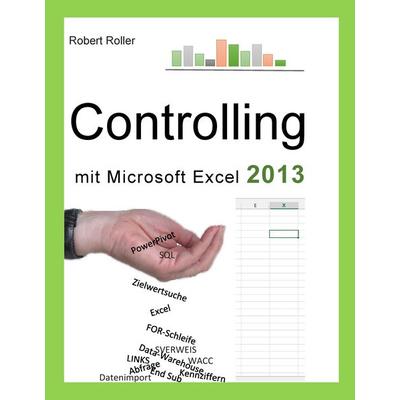
Schels, Ignatz: Controlling mit ExcelControlling mit Excel , Professionelle Lösungen für Controlling, Projekt- und Personalmanagement. Für Microsoft 365. Inkl. E-Book , Servopumpen > Sportfederung , Auflage: 3. Auflage, Erscheinungsjahr: 20201012, Inhalt/Anzahl: 1, Inhalt/Anzahl: 1, Autoren: Schels, Ignatz~Seidel, Uwe M., Auflage: 20003, Auflage/Ausgabe: 3. Auflage, Seitenzahl/Blattzahl: 624, Abbildungen: Komplett in Farbe, Keyword: Business Intelligence; Controller; Excel 2013; Excel 2016; Excel 2019; Finanzwesen; Kennzahlen; OLAP; Personalbereich; Personalcontroller; Pivot-Tabellen; Power BI; PowerQuery; Projektmanager; Reporting, Fachschema: Excel~MS-Excel~Management / Projektmanagement~Projektmanagement - Projektmarketing~Kalkulation / Tabellenkalkulation~Tabellenkalkulation~Management / Personalmanagement~Personalmanagement~Personalpolitik~Personalwirtschaft, Fachkategorie: Projektmanagement~Tabellenkalkulation, Warengruppe: HC/Anwendungs-Software, Sender’s product category: BUNDLE, Länge: 242, Breite: 184, Höhe: 40, Gewicht: 1290, Produktform: Gebunden, Genre: Mathematik/Naturwissenschaften/Technik/Medizin,39,99 €*Versand: 0,00 €Sichere Weiterleitung zum Anbieter
-
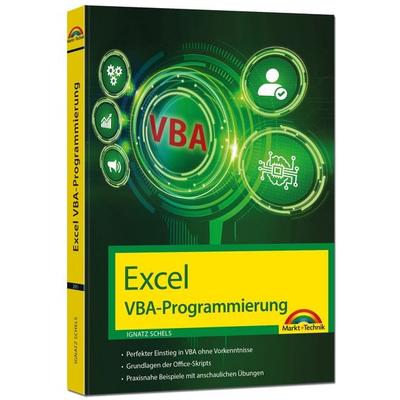
Excel VBA-Programmierung Makro-Programmierung für Microsoft 365, Excel 2021, 2019, 2016, 2013, Taschenbuch von Ignatz Schels, Markt + Technik Verlag,Excel Vba-programmierung Makro-programmierung Für Microsoft 365, Excel 2021, 2019, 2016, 2013, Taschenbuch Von Ignatz Schels, Markt + Technik Verlag, 978-3-95982-511-5, Seitenanzahl: 35219,95 €*Versand: 0,00 €Sichere Weiterleitung zum Anbieter
-
Learn to use Microsoft Excel 2013, EnglishInteraktive Demonstrationen & Videoclips Leicht zu durcharbeitende Kapitel Deckt die Grundlagen bis hin zu fortgeschrittenen Funktionen ab Umfassendes Training lässt Sie in Ihrem eigenen Tempo lernen Dieses umfassende Trainingsprogramm könnte nicht einfacher zu bedienen sein. Videodemonstrationen auf dem Bildschirm führen Sie Schritt für Schritt durch alle wichtigen Bereiche, jeweils mit klaren und präzisen Anweisungen. Wählen Sie einfach das Thema aus, das Sie studieren möchten, und lehnen Sie sich zurück und schauen Sie zu, wie ein Experte Ihnen genau zeigt, wie es gemacht wird. Dann machen Sie es in Ihrer eigenen Kopie von Excel 2013 selbst. Egal, ob Sie ein kompletter Anfänger sind oder Ihre Computerkenntnisse auffrischen müssen, mit diesem Programm werden Sie in kürzester Zeit mit Excel 2013 arbeiten können. Funktionen Ein guter Start Erste Verwendung der Multifunktionsleiste Tastaturkürzel Arbeiten mit Arbeitsblättern Dateneingabe / Benutzerdefinierte Listen Numerische Datenreihen & Datumsangaben Illustration und Diagrammbearbeitung Einfügen eines Bildes Erstellen eines Zeichens Datei-Verwaltung Erstellen einer neuen Arbeitsmappe Hinzufügen/Löschen von Arbeitsblättern Formatieren eines Arbeitsblattes Formatieren von Zellen Zentrieren über mehrere Spalten Markierungen und Verschiebungen Einrichten eines Dateneingabebereichs Erweitertes Kopieren und Einfügen Anzeigen und Seitenaufbau Schützen einer Datei / eines Arbeitsblatts Benutzerdefinierte Anzeigen / Einfrieren von Fenstern Und vieles mehr- 4 einfache Schritte Schritt 1 - Wählen Sie Ihr Thema Das Programm ist in Kapitel unterteilt, die wiederum in überschaubare Abschnitte unterteilt sind, die Sie in beliebiger Reihenfolge studieren können. Wählen Sie einfach das Thema, über das Sie mehr erfahren möchten. Schritt 2 - Studieren Sie die Grundlagen Lesen Sie sich eine kurze Beschreibung der wichtigsten Punkte durch, damit Sie den Demonstrationen auf dem Bildschirm folgen können. Schritt 3 - Beobachten Sie, wie die Experten es machen Lehnen Sie sich zurück und schauen Sie zu, wie das Programm Ihnen zeigt, was zu tun ist. Die Stimme des Tutors führt Sie durch jeden Schritt, während das Bildschirmvideo abgespielt wird. Sie können sich das Video so oft ansehen, wie Sie möchten, um sicherzustellen, dass Sie sich alles gemerkt haben. Schritt 4 - Tun Sie es! Jetzt ist es an der Zeit, es tatsächlich in Ihrer eigenen Kopie von Excel 2013 zu tun. Folgen Sie den Anweisungen im Pop-up-Fenster, während Sie die Aufgabe selbst durcharbeiten. Systemvoraussetzungen Prozessor 500 Megahertz (MHz) Prozessor oder höher Kauf der Sicherungs-DVD für nur: 256 Megabyte (MB) RAM oder höher. Festplatte 1,5 GB: ein Teil des Speicherplatzes wird nach der Installation freigegeben, wenn das ursprüngliche Download-Paket von der Festplatte entfernt wird. Laufwerk CD-ROM- oder DVD-Laufwerk Bildschirm Monitor mit einer Auflösung von 1024x768 oder höher Version 2013 Plattform Windows XP, Windows Vista 32-bit, Windows 7, Windows 8 32-bit, Windows 8 64-bit, Windows 814,95 €*Versand: 0,00 €Sichere Weiterleitung zum Anbieter


-
Wie entfernt man diese Formatierung bei Excel 2013?
Um die Formatierung in Excel 2013 zu entfernen, markiere die Zellen oder den Bereich, von dem du die Formatierung entfernen möchtest. Klicke dann auf die Registerkarte "Start" und wähle die Option "Format löschen" in der Gruppe "Zellen". Dadurch wird die Formatierung der ausgewählten Zellen auf die Standardformatierung zurückgesetzt. **
-
Wie erstelle ich ein Polardiagramm in Excel 2013?
Um ein Polardiagramm in Excel 2013 zu erstellen, müssen Sie zuerst die Daten eingeben, die Sie darstellen möchten. Wählen Sie dann die Daten aus und klicken Sie auf "Einfügen" in der Menüleiste. Wählen Sie "Andere Diagramme" und dann "Polardiagramm" aus. Passen Sie das Diagramm nach Bedarf an und klicken Sie auf "OK", um es zu erstellen. **
-
Wie kann man den Schnittpunkt zweier Geraden im Excel-Diagramm darstellen (Excel 2013)?
In Excel 2013 gibt es keine direkte Möglichkeit, den Schnittpunkt zweier Geraden in einem Diagramm darzustellen. Du könntest jedoch die Gleichungen der beiden Geraden in einer Tabelle berechnen und dann den Schnittpunkt manuell im Diagramm markieren, indem du einen Punkt oder ein Symbol an den entsprechenden Koordinaten platzierst. **
-
Was ist deine Frage zum Diagramm in Excel 2013?
Ich kann das Diagramm in Excel 2013 nicht sehen, da ich ein textbasiertes KI-Modell bin. Bitte beschreibe mir das Diagramm oder stelle mir eine spezifische Frage dazu, damit ich dir helfen kann. **


Wie kann ich in Excel 2013 die Nachtstunden berechnen?
Um die Nachtstunden in Excel 2013 zu berechnen, können Sie die Funktion "STUNDE" verwenden, um die Stunden aus einer Uhrzeit abzurufen. Dann können Sie eine WENN-Funktion verwenden, um zu überprüfen, ob die Stunden zwischen 0 und 6 liegen, und die Anzahl der Stunden addieren, die in diesem Zeitraum liegen. **
Wie erstelle ich eine sekundäre x-Achse in Excel 2013?
Um eine sekundäre x-Achse in Excel 2013 zu erstellen, klicke mit der rechten Maustaste auf die Datenreihe, die du auf der sekundären x-Achse anzeigen möchtest, und wähle "Datenreihen formatieren" aus. Klicke dann auf die Registerkarte "Achse" und wähle "Sekundärachse hinzufügen" aus. Die sekundäre x-Achse wird dann automatisch erstellt und die ausgewählte Datenreihe wird darauf angezeigt. **
Top-Angebote
Produkte zum Begriff Controlling-mit-Excel-2013:
-
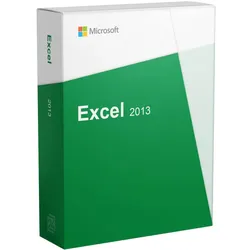
Microsoft Excel 2013Mit der Version Microsoft Excel 2013 ist das Programm um zahlreiche Features erweitert worden und hilft Ihnen jetzt noch besser Ihre Tabellen und Zahlen übersichtlich aufzubereiten. Das beliebte und leistungsstarke Tabellen Kalkulationsprogramm aus dem Hause Microsoft darf auf keinem gut ausgestatteten Rechner fehlen.Die Bedienung ist dabei gewohnt simpel geblieben und überzeugt durch Nutzerfreundlichkeit. Microsoft Excel 2013 ist lernfähig und merkt sich Ihre Verhaltensmuster, so kommen Sie ab sofort noch schneller ans Ziel. Daten in Erkenntnisse umwandeln Daten mit einem Layout versehen Ordnen Sie Ihre numerischen oder Textdaten auf Arbeitsblättern oder in Arbeitsmappen. Die Anzeige im Kontext hilft Ihnen, fundierte Entscheidungen zu treffen. Daten neu formatieren und anordnen Während Sie sich unterschiedliche Zusammenstellungen anschauen, lernt Excel, erkennt das Muster und vervollständigt die restlichen Daten automatisch. Dazu sind weder Formeln noch Makros erforderlich. Die Suchfunktion "Sie wünschen..." führt Sie durch die Befehle, die Sie benötigen, um die gewünschten Ergebnisse zu erhalten. Analysen durchführen Excel führt komplexe Analysen für Sie durch und fasst Ihre Daten mit einer Vorschau verschiedener PivotTable-Optionen zusammen, sodass Sie sie vergleichen und die Option auswählen können, die Ihre Botschaft am besten herüberbringt. Alle Daten im Blick Schneller Einstieg in Diagramme Excel kann Diagramme zur optimalen Veranschaulichung Ihrer Datenmuster empfehlen. Zeigen Sie die unterschiedlichen Optionen schnell in der Vorschau an, und wählen Sie diejenigen aus, mit denen Sie Ihre Erkenntnisse am besten verdeutlichen können. Die beste Abfolge finden Entdecken und vergleichen Sie unterschiedliche Methoden zur visuellen Darstellung Ihrer Daten und Botschaften. Wenn Sie diejenige gefunden haben, mit der sich Ihre Daten am besten darstellen lassen, können Sie mit einem einzigen Klick Formatierungen, Sparklines, Diagramme und Tabellen anwenden. Eine Reihe neuer, moderner Diagramme hilft Ihnen in Excel 2016 dabei, Ihre Daten frisch und spritzig zu präsentieren. QuickInfo zur Verfügbarkeit der Funktion Trends und Muster hervorheben Mit Datenbalken, Farben und Symbolen können Sie wichtige Werte visuell hervorheben und so Trends und Muster in Ihren Daten im Handumdrehen erkennen. Mit der neuen Prognosefunktion in Excel 2016 erstellen Sie mit nur einem Klick Prognosen Ihrer Datenreihen, um Zukunftstrends sichtbar zu machen. Systemanforderungen Prozessor : 1 Gigahertz (GHz) oder schneller x86-bit oder x64-bit Prozessor mit SSE2 Befehlssatz Arbeitsspeicher : 2 GB RAM Festplattenspeicher : 3,0 GB verfügbarer Festplattenspeicher Display : 1024 x 768 Bildschirmauflösung Grafik : Grafikbeschleunigung erfordert eine DirectX 10 Grafikkarte. Betriebssystem : Windows 10, Windows 8.1, Windows 8, Windows 7 Service Pack 1, Windows Server 2016, Windows Server 2012 R2, Windows Server 2012, oder Windows Server 2008 R2 Lieferumfang: Originaler Lizenzschlüssel für die online Aktivierung. Verifizierter Downloadlink um die Software schnell & sicher zu beziehen. Rechnung auf Ihren Namen inkl. MwSt. Anleitung für die einfache Installation. Hinweis: Dieses Angebot beinhaltet keinen Produkt-Key Aufkleber (COA-Label). Dieses Angebot richtet sich an Privat sowie Unternehmen, Geschäftskunden, Behörden, Organisationen, Schulen, Gemeinden und Kirchen.29,95 €*Versand: 0,00 €Sichere Weiterleitung zum Anbieter
-
Controlling mit Excel, Fachbücher von Ignatz SchelsProfessionelle Excel-Tools zur Planung und Steuerung. Lösungen für das strategische und operative Controlling. Werkzeuge für Planung, Analyse und Reporting. Praxisnahe Beispiele mit den BI-Tools Power Query, Power Pivot und Power BI. Tipps zu den aktuellsten Excel-Funktionen und -werkzeugen wie dynamische Arrays. Mit diesem Buch werden Excel-Anwender im Controlling sowie im Personal- und Projektmanagement zu Excel-Experten. Es enthält zahlreiche Beispiele, professionell und praxisgerecht aufbereitet und verständlich erklärt. Dazu die besten Techniken, die wichtigsten Kalkulationsfunktionen und viele Tipps und Tricks für optimiertes Arbeiten. Zur Automatisierung von Routineaufgaben stehen VBA-Makros zur Auswahl. An Einsteiger richtet sich das VBA-Tutorial. Controller finden Excel-Lösungen von A wie Abschreibung bis Z wie Zinsberechnung. Für Personalcontroller gibt es Headcount- und Terminverwaltung, und Projektmanager lernen, wie sie Projektportfolios und Ressourcenpläne verwalten. Für Microsoft 365. Alle Beispiellösungen und fertige Tabellenmodelle stehen zum Download bereit. EXTRA: E-Book inside. Systemvoraussetzungen für E-Book inside: Internet-Verbindung und Adobe-Reader oder Ebook-Reader bzw. Adobe Digital Editions.39,99 €*Versand: 0,00 €Sichere Weiterleitung zum Anbieter
-
Schels, Ignatz: Controlling mit ExcelControlling mit Excel , Professionelle Lösungen für Controlling, Projekt- und Personalmanagement. Für Microsoft 365. Inkl. E-Book , Servopumpen > Sportfederung , Auflage: 3. Auflage, Erscheinungsjahr: 20201012, Inhalt/Anzahl: 1, Inhalt/Anzahl: 1, Autoren: Schels, Ignatz~Seidel, Uwe M., Auflage: 20003, Auflage/Ausgabe: 3. Auflage, Seitenzahl/Blattzahl: 624, Abbildungen: Komplett in Farbe, Keyword: Business Intelligence; Controller; Excel 2013; Excel 2016; Excel 2019; Finanzwesen; Kennzahlen; OLAP; Personalbereich; Personalcontroller; Pivot-Tabellen; Power BI; PowerQuery; Projektmanager; Reporting, Fachschema: Excel~MS-Excel~Management / Projektmanagement~Projektmanagement - Projektmarketing~Kalkulation / Tabellenkalkulation~Tabellenkalkulation~Management / Personalmanagement~Personalmanagement~Personalpolitik~Personalwirtschaft, Fachkategorie: Projektmanagement~Tabellenkalkulation, Warengruppe: HC/Anwendungs-Software, Sender’s product category: BUNDLE, Länge: 242, Breite: 184, Höhe: 40, Gewicht: 1290, Produktform: Gebunden, Genre: Mathematik/Naturwissenschaften/Technik/Medizin,39,99 €*Versand: 0,00 €Sichere Weiterleitung zum Anbieter
-
Funktioniert es auch für Excel 2013?
Ja, das Programm sollte auch mit Excel 2013 kompatibel sein. Es kann jedoch sein, dass einige Funktionen oder Features möglicherweise nicht verfügbar sind, da Excel 2013 eine ältere Version ist. Es wird empfohlen, die neueste Version von Excel zu verwenden, um alle Funktionen optimal nutzen zu können. **
-
Wie vergleiche ich in Excel 2013 zwei Tabellen mit dem SVERWEIS?
Um zwei Tabellen in Excel 2013 mit dem SVERWEIS zu vergleichen, musst du zuerst eine gemeinsame Spalte in beiden Tabellen haben, anhand derer du die Daten vergleichen möchtest. Dann kannst du den SVERWEIS verwenden, um die entsprechenden Daten aus der zweiten Tabelle in die erste Tabelle einzufügen. Der SVERWEIS sucht nach einem Wert in der ersten Tabelle und gibt den entsprechenden Wert aus der zweiten Tabelle zurück, basierend auf dem gemeinsamen Wert in der Spalte. **
-
Wie entfernt man diese Formatierung bei Excel 2013?
Um die Formatierung in Excel 2013 zu entfernen, markiere die Zellen oder den Bereich, von dem du die Formatierung entfernen möchtest. Klicke dann auf die Registerkarte "Start" und wähle die Option "Format löschen" in der Gruppe "Zellen". Dadurch wird die Formatierung der ausgewählten Zellen auf die Standardformatierung zurückgesetzt. **
-
Wie erstelle ich ein Polardiagramm in Excel 2013?
Um ein Polardiagramm in Excel 2013 zu erstellen, müssen Sie zuerst die Daten eingeben, die Sie darstellen möchten. Wählen Sie dann die Daten aus und klicken Sie auf "Einfügen" in der Menüleiste. Wählen Sie "Andere Diagramme" und dann "Polardiagramm" aus. Passen Sie das Diagramm nach Bedarf an und klicken Sie auf "OK", um es zu erstellen. **
Ähnliche Suchbegriffe für Controlling-mit-Excel-2013
-
Excel VBA-Programmierung Makro-Programmierung für Microsoft 365, Excel 2021, 2019, 2016, 2013, Taschenbuch von Ignatz Schels, Markt + Technik Verlag,Excel Vba-programmierung Makro-programmierung Für Microsoft 365, Excel 2021, 2019, 2016, 2013, Taschenbuch Von Ignatz Schels, Markt + Technik Verlag, 978-3-95982-511-5, Seitenanzahl: 35219,95 €*Versand: 0,00 €Sichere Weiterleitung zum Anbieter
-
Learn to use Microsoft Excel 2013, EnglishInteraktive Demonstrationen & Videoclips Leicht zu durcharbeitende Kapitel Deckt die Grundlagen bis hin zu fortgeschrittenen Funktionen ab Umfassendes Training lässt Sie in Ihrem eigenen Tempo lernen Dieses umfassende Trainingsprogramm könnte nicht einfacher zu bedienen sein. Videodemonstrationen auf dem Bildschirm führen Sie Schritt für Schritt durch alle wichtigen Bereiche, jeweils mit klaren und präzisen Anweisungen. Wählen Sie einfach das Thema aus, das Sie studieren möchten, und lehnen Sie sich zurück und schauen Sie zu, wie ein Experte Ihnen genau zeigt, wie es gemacht wird. Dann machen Sie es in Ihrer eigenen Kopie von Excel 2013 selbst. Egal, ob Sie ein kompletter Anfänger sind oder Ihre Computerkenntnisse auffrischen müssen, mit diesem Programm werden Sie in kürzester Zeit mit Excel 2013 arbeiten können. Funktionen Ein guter Start Erste Verwendung der Multifunktionsleiste Tastaturkürzel Arbeiten mit Arbeitsblättern Dateneingabe / Benutzerdefinierte Listen Numerische Datenreihen & Datumsangaben Illustration und Diagrammbearbeitung Einfügen eines Bildes Erstellen eines Zeichens Datei-Verwaltung Erstellen einer neuen Arbeitsmappe Hinzufügen/Löschen von Arbeitsblättern Formatieren eines Arbeitsblattes Formatieren von Zellen Zentrieren über mehrere Spalten Markierungen und Verschiebungen Einrichten eines Dateneingabebereichs Erweitertes Kopieren und Einfügen Anzeigen und Seitenaufbau Schützen einer Datei / eines Arbeitsblatts Benutzerdefinierte Anzeigen / Einfrieren von Fenstern Und vieles mehr- 4 einfache Schritte Schritt 1 - Wählen Sie Ihr Thema Das Programm ist in Kapitel unterteilt, die wiederum in überschaubare Abschnitte unterteilt sind, die Sie in beliebiger Reihenfolge studieren können. Wählen Sie einfach das Thema, über das Sie mehr erfahren möchten. Schritt 2 - Studieren Sie die Grundlagen Lesen Sie sich eine kurze Beschreibung der wichtigsten Punkte durch, damit Sie den Demonstrationen auf dem Bildschirm folgen können. Schritt 3 - Beobachten Sie, wie die Experten es machen Lehnen Sie sich zurück und schauen Sie zu, wie das Programm Ihnen zeigt, was zu tun ist. Die Stimme des Tutors führt Sie durch jeden Schritt, während das Bildschirmvideo abgespielt wird. Sie können sich das Video so oft ansehen, wie Sie möchten, um sicherzustellen, dass Sie sich alles gemerkt haben. Schritt 4 - Tun Sie es! Jetzt ist es an der Zeit, es tatsächlich in Ihrer eigenen Kopie von Excel 2013 zu tun. Folgen Sie den Anweisungen im Pop-up-Fenster, während Sie die Aufgabe selbst durcharbeiten. Systemvoraussetzungen Prozessor 500 Megahertz (MHz) Prozessor oder höher Kauf der Sicherungs-DVD für nur: 256 Megabyte (MB) RAM oder höher. Festplatte 1,5 GB: ein Teil des Speicherplatzes wird nach der Installation freigegeben, wenn das ursprüngliche Download-Paket von der Festplatte entfernt wird. Laufwerk CD-ROM- oder DVD-Laufwerk Bildschirm Monitor mit einer Auflösung von 1024x768 oder höher Version 2013 Plattform Windows XP, Windows Vista 32-bit, Windows 7, Windows 8 32-bit, Windows 8 64-bit, Windows 814,95 €*Versand: 0,00 €Sichere Weiterleitung zum Anbieter
-
Excel im Controlling für Dummies, Sachbücher von Karsten Oehler"Excel im Controlling für Dummies" ist ein umfassendes Sachbuch, das speziell für Controller und alle, die im Bereich Controlling tätig sind, entwickelt wurde. Es bietet eine praxisnahe Einführung in die Nutzung von Excel, um die täglichen Aufgaben effizienter zu gestalten. Leserinnen und Leser lernen, wie sie Pivot-Tabellen und -Charts erstellen, Daten importieren und exportieren sowie Diagramme und wichtige Excel-Formeln anwenden können. Dieses Buch ist ein wertvoller Begleiter für die Planung, Budgetierung und Vorschaurechnung und hilft dabei, die Arbeit mit Excel zu optimieren. Durch die klare Struktur und die verständlichen Erklärungen wird der Umgang mit Excel für Controller deutlich erleichtert. Ob Anfänger oder Fortgeschrittene, dieses Buch bietet für jede Erfahrungsstufe nützliche Tipps und Tricks, um Excel professionell einzusetzen und die eigenen Fähigkeiten im Controlling zu erweitern.26,99 €*Versand: 0,00 €Sichere Weiterleitung zum Anbieter
-
Learn to use Microsoft Excel 2013, English, dauerhaftMicrosoft Excel 2013: Neue Englisch-Schulung startet bundesweit Learn to use Microsoft Excel 2013 , English - ein Programm, das bereits beeindruckende 234.079 Teilnehmer gewonnen hat. Dieser umfassende Kurs erfreut sich einer außergewöhnlichen Bewertung von 4,7 Sternen (basierend auf 2.954 Bewertungen) und einer bemerkenswerten Zufriedenheitsrate von 97% unter den Lernenden. Das Training könnte tatsächlich nicht einfacher zu bedienen sein. Besonders für Anfänger bietet dieser Kurs den perfekten Einstieg in die Excel-Welt. Durch deutsch-english Übersetzungshilfen wird der Inhalt auch für deutschsprachige Nutzer zugänglich gemacht. Die Teilnehmer lernen, wie man Zahlen speichert, Regeln erstellt und Filter in der Microsoft Excel-Tabellenkalkulationssoftware anwendet. Darüber hinaus führen Videovorführungen die Lernenden Schritt für Schritt durch alle wichtigen Funktionsbereiche. Diese b...14,95 €*Versand: 0,00 €Sichere Weiterleitung zum Anbieter
-
Wie kann man den Schnittpunkt zweier Geraden im Excel-Diagramm darstellen (Excel 2013)?
In Excel 2013 gibt es keine direkte Möglichkeit, den Schnittpunkt zweier Geraden in einem Diagramm darzustellen. Du könntest jedoch die Gleichungen der beiden Geraden in einer Tabelle berechnen und dann den Schnittpunkt manuell im Diagramm markieren, indem du einen Punkt oder ein Symbol an den entsprechenden Koordinaten platzierst. **
-
Was ist deine Frage zum Diagramm in Excel 2013?
Ich kann das Diagramm in Excel 2013 nicht sehen, da ich ein textbasiertes KI-Modell bin. Bitte beschreibe mir das Diagramm oder stelle mir eine spezifische Frage dazu, damit ich dir helfen kann. **
-
Wie kann ich in Excel 2013 die Nachtstunden berechnen?
Um die Nachtstunden in Excel 2013 zu berechnen, können Sie die Funktion "STUNDE" verwenden, um die Stunden aus einer Uhrzeit abzurufen. Dann können Sie eine WENN-Funktion verwenden, um zu überprüfen, ob die Stunden zwischen 0 und 6 liegen, und die Anzahl der Stunden addieren, die in diesem Zeitraum liegen. **
-
Wie erstelle ich eine sekundäre x-Achse in Excel 2013?
Um eine sekundäre x-Achse in Excel 2013 zu erstellen, klicke mit der rechten Maustaste auf die Datenreihe, die du auf der sekundären x-Achse anzeigen möchtest, und wähle "Datenreihen formatieren" aus. Klicke dann auf die Registerkarte "Achse" und wähle "Sekundärachse hinzufügen" aus. Die sekundäre x-Achse wird dann automatisch erstellt und die ausgewählte Datenreihe wird darauf angezeigt. **
* Alle Preise verstehen sich inklusive der gesetzlichen Mehrwertsteuer und ggf. zuzüglich Versandkosten. Die Angebotsinformationen basieren auf den Angaben des jeweiligen Shops und werden über automatisierte Prozesse aktualisiert. Eine Aktualisierung in Echtzeit findet nicht statt, so dass es im Einzelfall zu Abweichungen kommen kann. ** Hinweis: Teile dieses Inhalts wurden von KI erstellt.